


Najlepsze nowości z iOS 18: małe usprawnienia, które wiele zmieniają
Pierwotnie planowałem w tym tekście rozpisać się nad zaletami RCS, ale jak się okazało, mój operator tej funkcji na iPhonie nie wspiera. Gdy tylko otrząsnąłem się z szoku, zauważyłem, że iOS 18 ma tak dużo maleńkich usprawnień, że zamiast jednej, rozbudowanej funkcji, zaprezentuję Wam kilka mniejszych.


Początkowo nie mogłem uwierzyć, że RCS w iOS 18 może być niedostępne, ponieważ operator komórkowy nie wspiera tej funkcji. Zaskoczyło mnie to tym bardziej, że standard ten promowany jest jako MMS nowej generacji, który z definicji ma działać na każdym nowoczesnym smartfonie. W tym momencie jednak można odnieść wrażenie, że RCS to po prostu kolejny komunikator na Androida stworzony przez Google.
Porzuciwszy temat RCS, zwróciłem uwagę na szereg pomniejszych nowości w iOS 18, które nie przebijają się na nagłówki i o których nie było mowy podczas prezentacji nagranej w Cupertino. Uważam jednak, że wiele wnoszą i ułatwiają korzystanie z każdego iPhone’a, na którym działa najnowsza wersja systemu operacyjnego.
Apple uprościło i uporządkowało Ustawienia. Pierwsze, co rzuca się w oczy to skrócenie listy opcji na pierwszym ekranie. Wszystko dzięki temu, że wszystkie aplikacje zostały teraz umieszczone w nowej sekcji. Dostanie się do ustawień poszczególnych programów wymaga teraz jednego tąpnięcia więcej, ale moim zdaniem to krok w dobrą stronę. Ponadto, w nowym menu, aplikacje natywne oraz te zainstalowane przez użytkownika znajdują się na tej samej liście, a dostęp do nich ułatwiają litery alfabetu dostępne przy prawej krawędzi ekranu – podobnie jak ma to miejsce w kontaktach. Dodatkowo jest możliwość wyszukiwania poprzez wpisanie nazwy wybranej aplikacji.
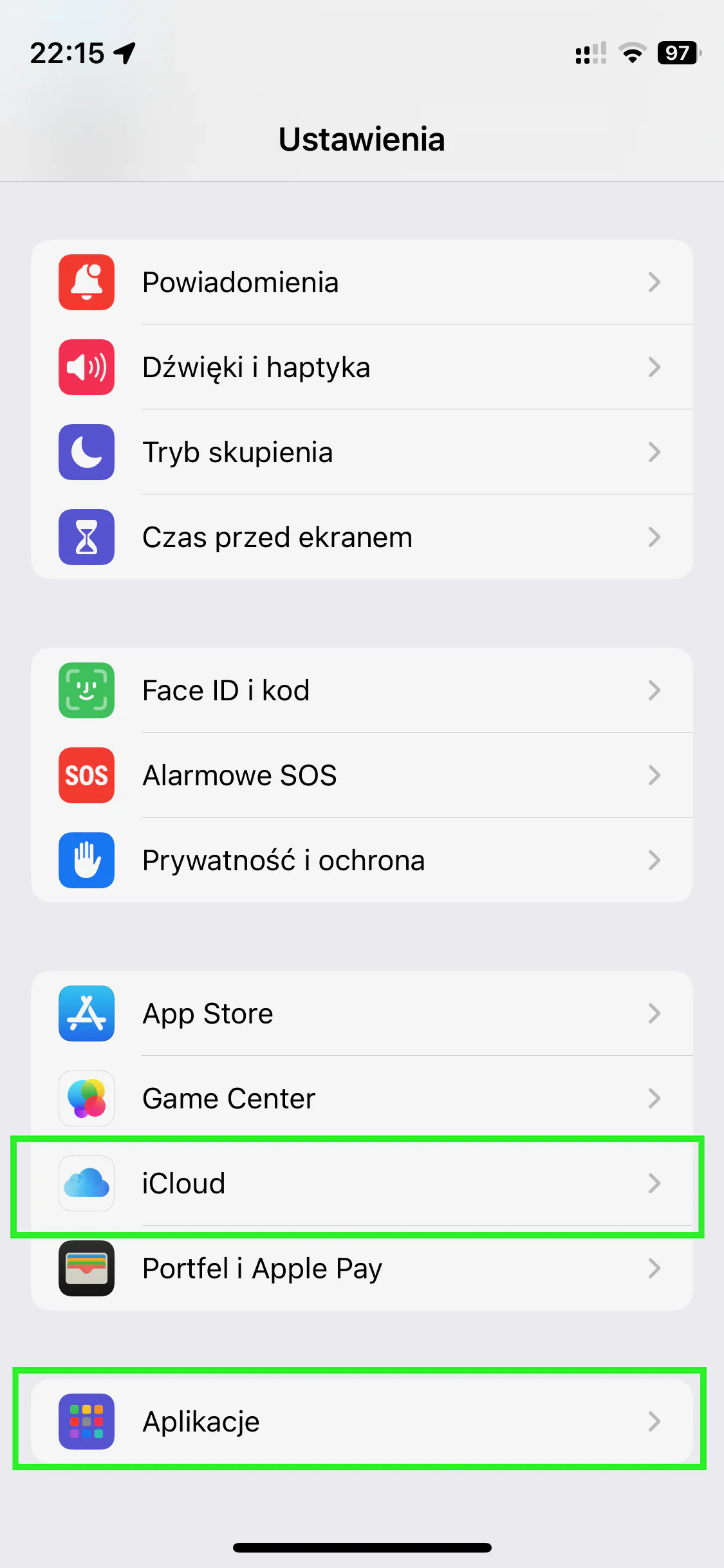
Ponadto, z zakamarków ustawień Apple ID, do głównego menu wyciągnięto „iCloud”, co po pierwsze daje szybszy dostęp do tych ustawień, a ponadto daje możliwość przeglądu wszystkich opcji dotyczących chmury w jednym miejscu.
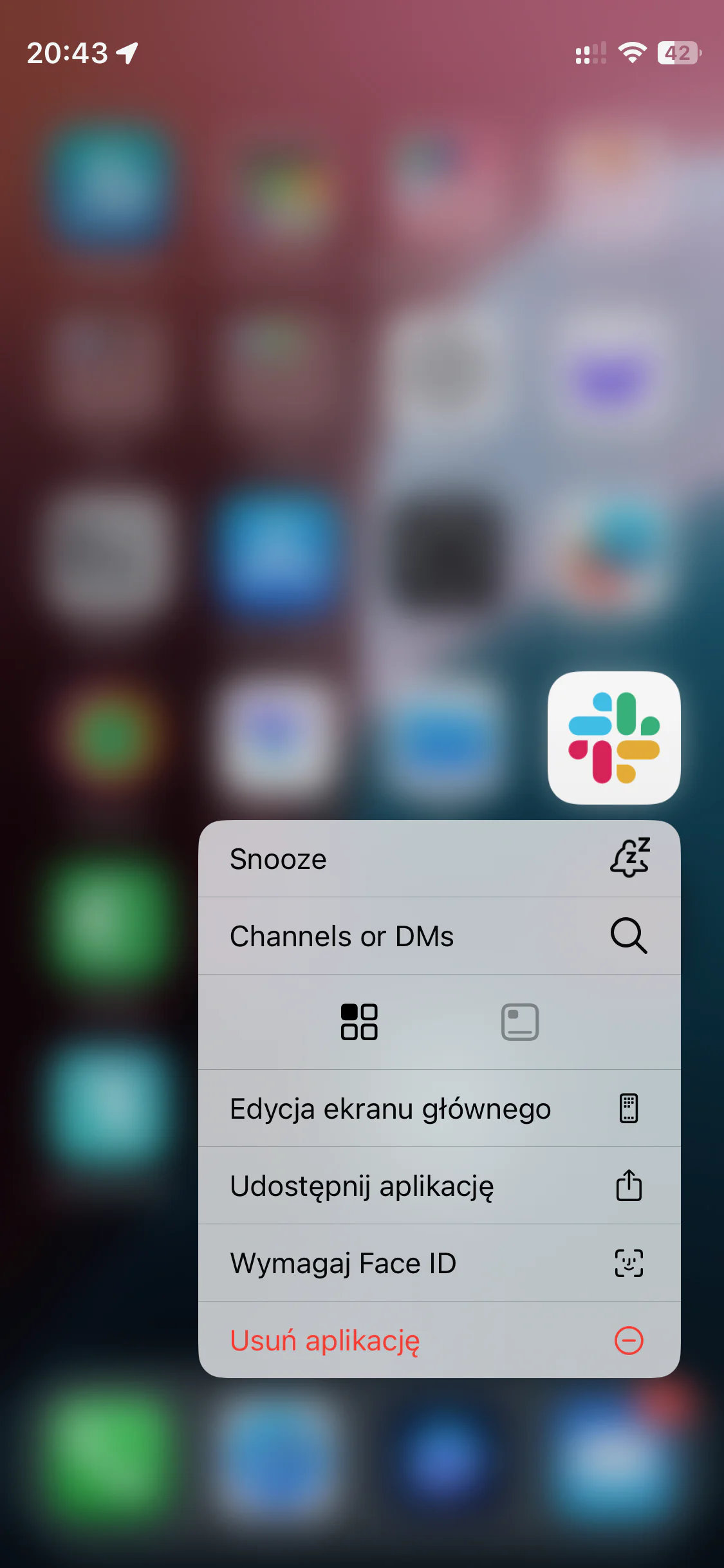
Wymaganie Face ID do otwarcia aplikacji
W iOS 18 każdą zainstalowaną na smartfonie aplikację można zabezpieczyć przed niepowołanym dostępem poprzez wymóg potwierdzenia tożsamości przez Face ID. Oczywiście do tej pory wiele programów wymagało już takiej autoryzacji, np. apki bankowe, a dodatkowa autoryzacja była także konieczna w momencie próby otwarcia albumu Ostatnio usunięte w Zdjęciach. Teraz jednak wymóg poprawnego zweryfikowania się przez Face ID można przypisać do dowolnego programu, co jest świetnym rozwiązaniem. Myślę, że szczególnie powinno się tę opcję ustawić dla Poczty czy Zdrowia, wewnątrz których znajduje się sporo prywatnych danych, do których tylko my powinniśmy mieć dostęp.
Wyszukiwanie kontaktów po numerze telefonu
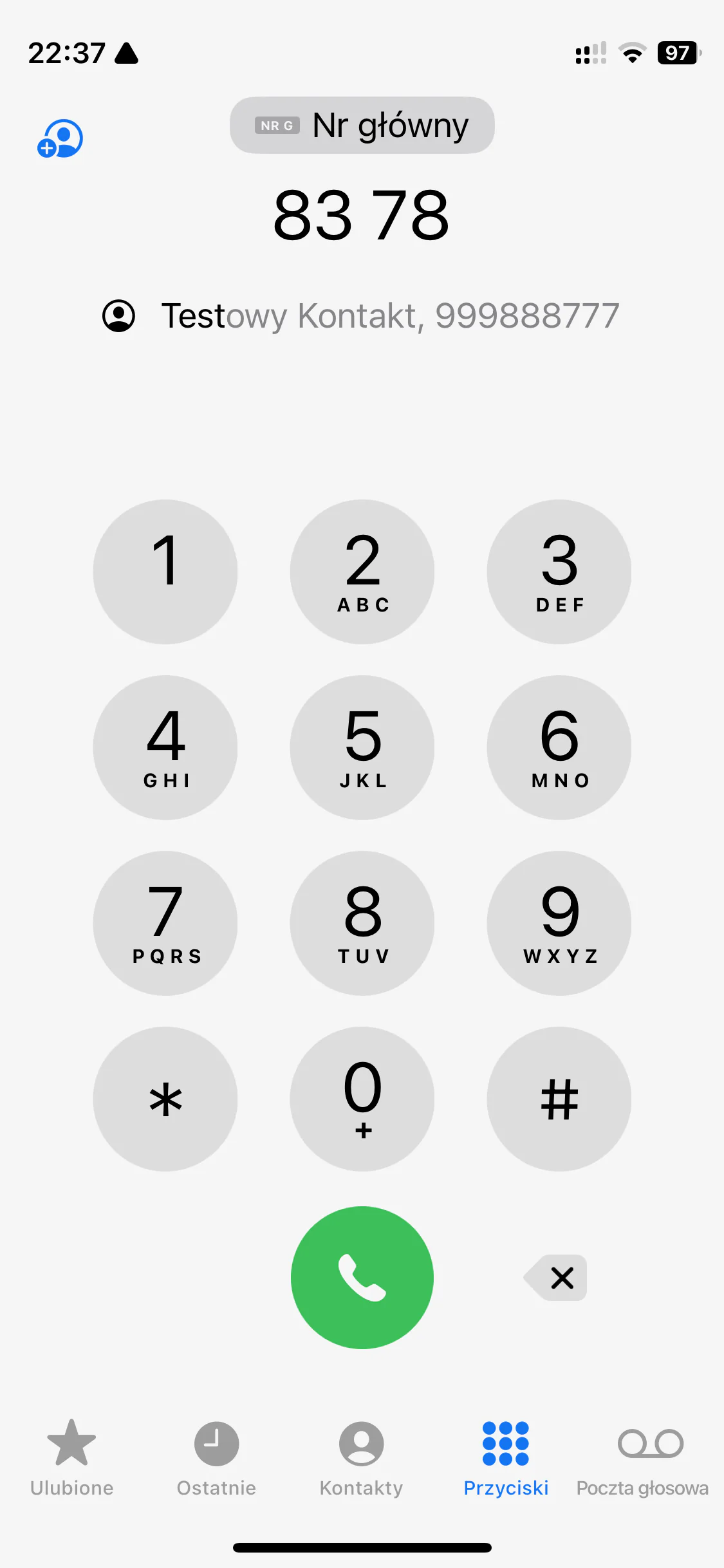
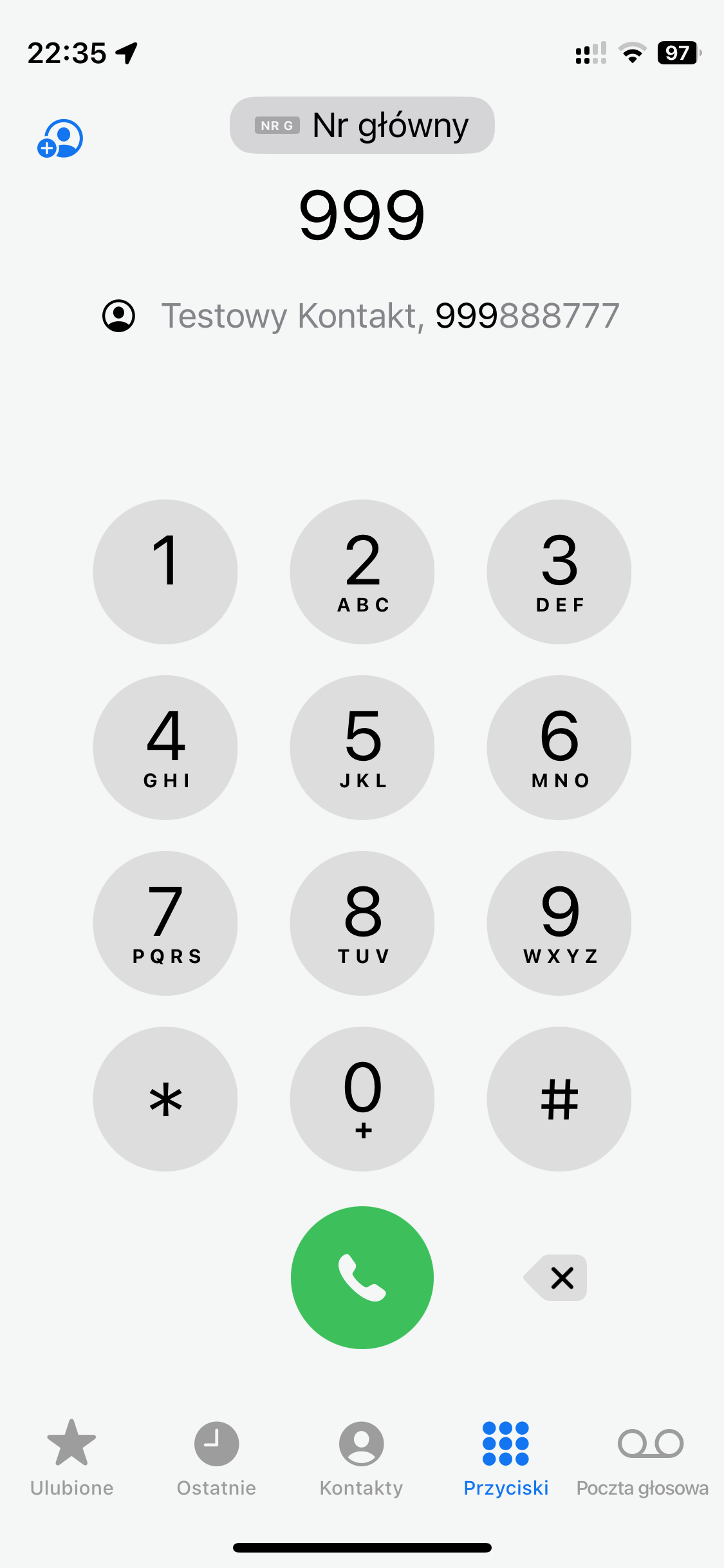
Aż trudno uwierzyć, że na tę funkcję trzeba było czekać kilkanaście lat! Możliwość znalezienia kontaktu na podstawie wpisanego numeru telefonu powinna była znaleźć się w iOS już dawno temu, ale lepiej późno niż wcale. Funkcja polega na tym, że gdy na ekranie dialera wpiszecie numer telefonu, odfiltrowane zostaną kontakty i wpis zawierający ten numer pojawi się jako podpowiedź. Przykładowo, mając zdefiniowany numer 999 888 777 jako „Testowy Kontakt”, zobaczę jego nazwę, gdy wybiorę 999. Co więcej, ten sam kontakt zostanie odnaleziony jeśli na klawiaturze wpiszę 8378, co odpowiada literom TEST.
Łatwe udostępnianie hasła do Wi-Fi
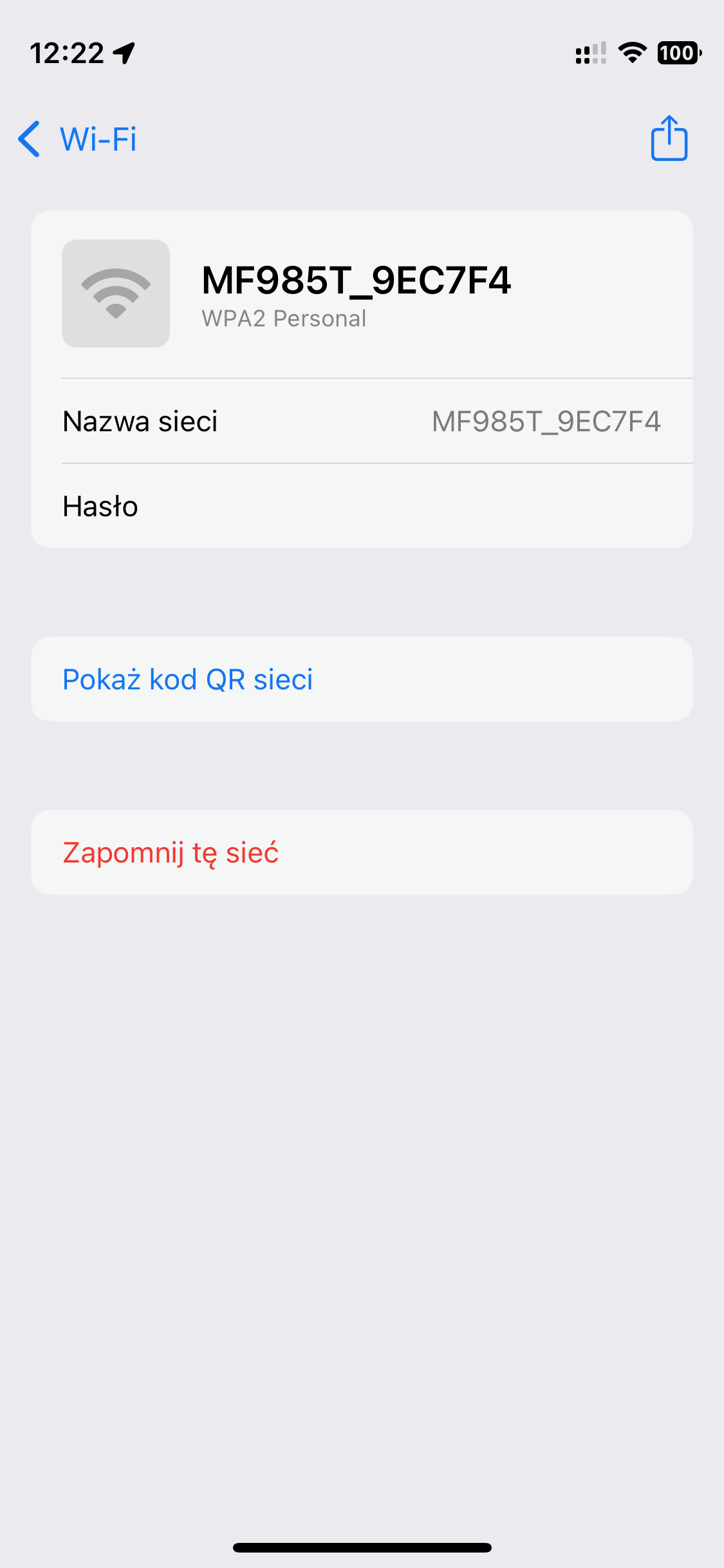
W jednej z wcześniejszych aktualizacji Apple wprowadziło możliwość podglądu zapisanego w pamięci hasła do sieci Wi-Fi, dzięki czemu można je było podać znajomej osobie lub członkowi rodziny, lub w razie potrzeby po prostu sobie przypomnieć. Dostanie się do hasła wymagało nieco klikania, trzeba było bowiem wejść do ustawień sieci Wi-Fi, odnaleźć zapisaną sieć i przytrzymać palec na wykropkowanym haśle, a w dalszej kolejności je podyktować lub przesłać zainteresowanej osobie. Teraz, dzięki nowej aplikacji Hasła działającej podobnie jak managery takie jak KeePass, wystarczy w zakładce „Wi-Fi” otworzyć wybraną sieć i dotknąć opcję „Pokaż kod QR sieci”. Wygenerowany kod zawiera hasło, a osoba, która go potrzebuje, może w szybszy sposób wpisać hasło na swoim urządzeniu. Użycie kodu QR eliminuje problematyczne dyktowanie lub, czego ze względów bezpieczeństwa powinno się unikać, przesłania hasła niezaszyfrowanej formie, np. SMSem.
Konwerter w kalkulatorze
W życiu nie spodziewałbym się, że z entuzjazmem będę opisywał wrażenia z nowości wprowadzonych do kalkulatora w iOS, ale w przypadku wydanego właśnie update’u, trudno byłoby o tym nie napisać. Kalkulator doczekał nie tylko liftingu graficznego oraz zmiany przycisku AC na usuniecie ostatnio wprowadzonego znaku, ale zyskał bardzo funkcjonalny konwerter. Aby go uruchomić, po wpisaniu wybranej wartości wystarczy dotknąć ikony kalkulatora znajdującej się w lewym dolnym rogu ekranu i wybrać interesujący nas typ danych. Przeliczać można mnóstwo jednostek podzielonych na kategorie tematyczne, takie jak waluty, długości, temperatura, dane, energia, czas, objętość, masa czy spalanie. Z tego co zaobserwowałem, dane walutowe są na bieżąco aktualizowane. Czy zewnętrzne aplikacje i oferujące konwersje zostały właśnie „zabite” przez Apple? Obawiam się, że tak.
Nowe funkcje w notatkach. Przede wszystkim matematyczne.
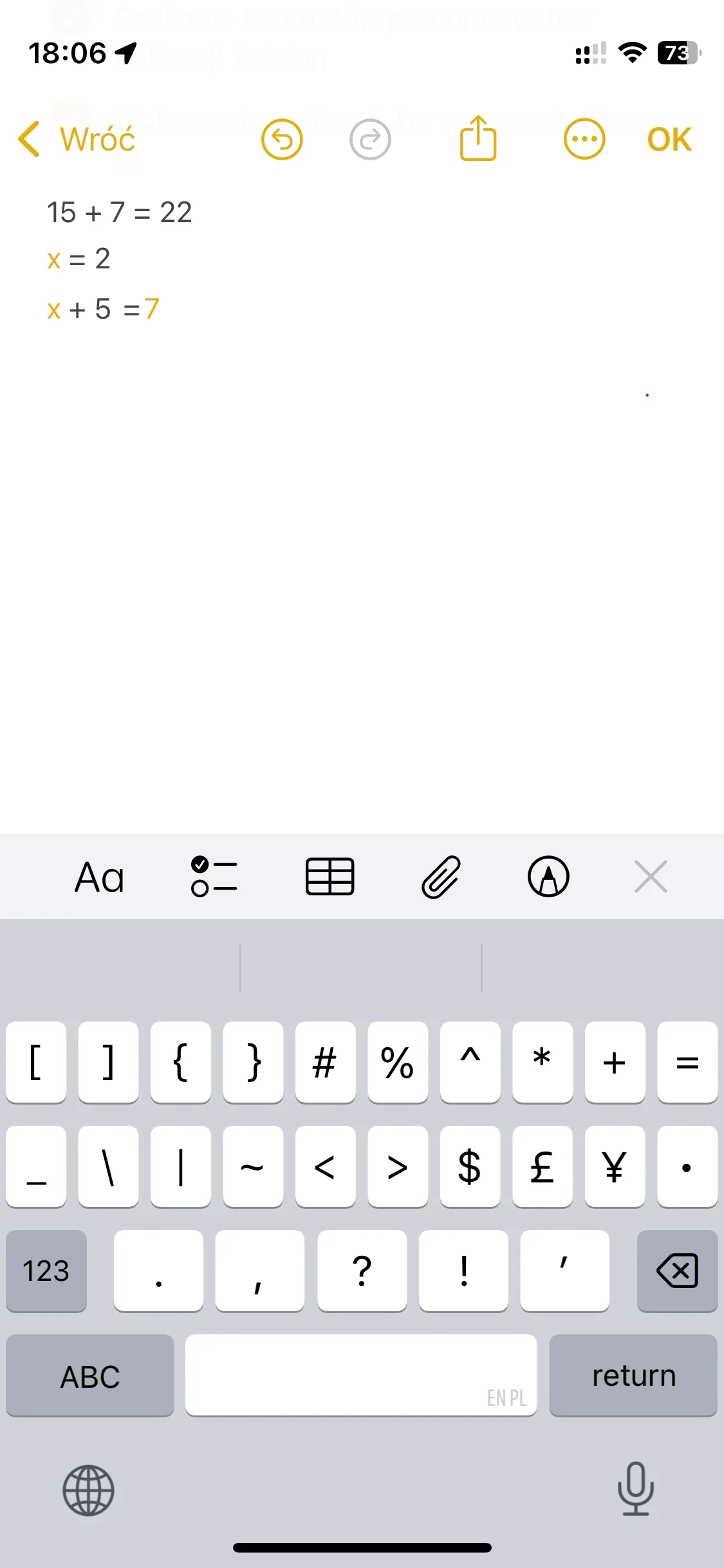
W najnowszej odsłonie iOS sporo zyskały Notatki. Do aplikacji dodano kolejne możliwości edycji tekstu, od teraz mamy opcję kolorowego wyróżniania wybranych fragmentów. Nie to jest jednak moim największym odkryciem ostatniego tygodnia. Notatki zyskały bowiem funkcje matematyczne, co oznacza, że wpisanie przykładowo „15 + 7 = ” spowoduje automatyczne pojawienie się wyniku. Co lepsze, Apple umożliwiło także stosowanie zmiennych, których ewentualna modyfikacja wpłynie na wykonane wcześniej działania.
A to jeszcze nie wszystko, bo funkcje matematyczne działają także dla działań pisanych… odręcznie. Po ekranie smartfona można pisać palcem, natomiast w przypadku iPada, idealnie sprawdzi się w tym przypadku Apple Pencil. Całkiem oryginalne jest także to, że wynik działania (Notatki rozpoznają nawet dodawanie „w słupku”) zostanie przez urządzenie napisany naszym odręcznym pismem.
Jestem ciekaw, która z powyższych nowości Wam najbardziej się podoba. Dajcie znać w komentarzach. Więcej informacji o aktualizacji iOS 18 na stronie Apple.
PS. By sprawdzić, czy Twój operator obsługuje RCS na iOS 18 wejdź w Ustawienia > Ogólne > To urządzenie a następnie dwa razy dotknij na liście „Operator”. Jeśli Status IMS wskaże „Głosowe, SMS i RCS”, wówczas masz szczęście.
