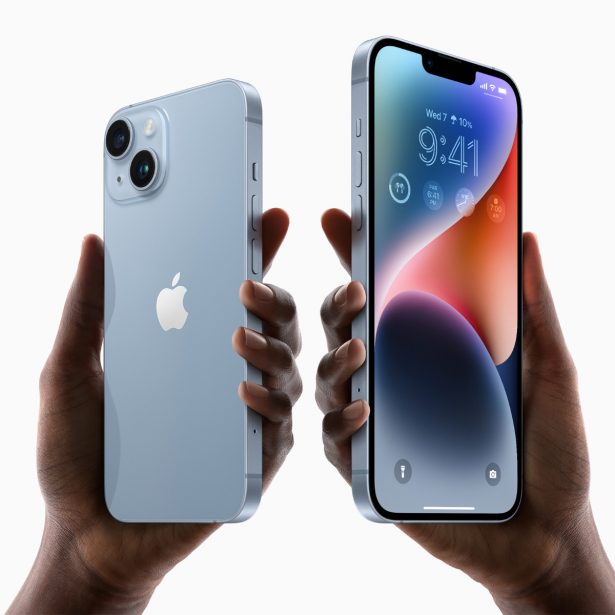
iOS 16: jak dostosować ekran blokady?
Zainstalowałeś iOS 16 i chcesz dostosować ekran blokady? Z naszego poradnika dowiesz się, jak zmienić tapetę, dodać widgety, a także, jak zmodyfikować wygląd zegara.


Wczoraj wieczorem, tuż po godzinie 19:00 czasu polskiego, na moim smartfonie pojawił się monit o dostępności aktualizacji iOS 16. Cieszyłem się na ten moment, ponieważ nieszczególnie ufam wersjom rozwojowym (beta) oprogramowania, dlatego też wstrzymywałem się z uaktualnieniem do samego końca. Niemniej, w końcu mogłem przetestować działanie wszystkich nowości. Smaczki, które mnie urzekły, opiszę w osobnej publikacji, natomiast teraz pragnę wziąć na tapet customizację. Podpowiem, jak dostosować ekran blokady do swoich preferencji i potrzeb.
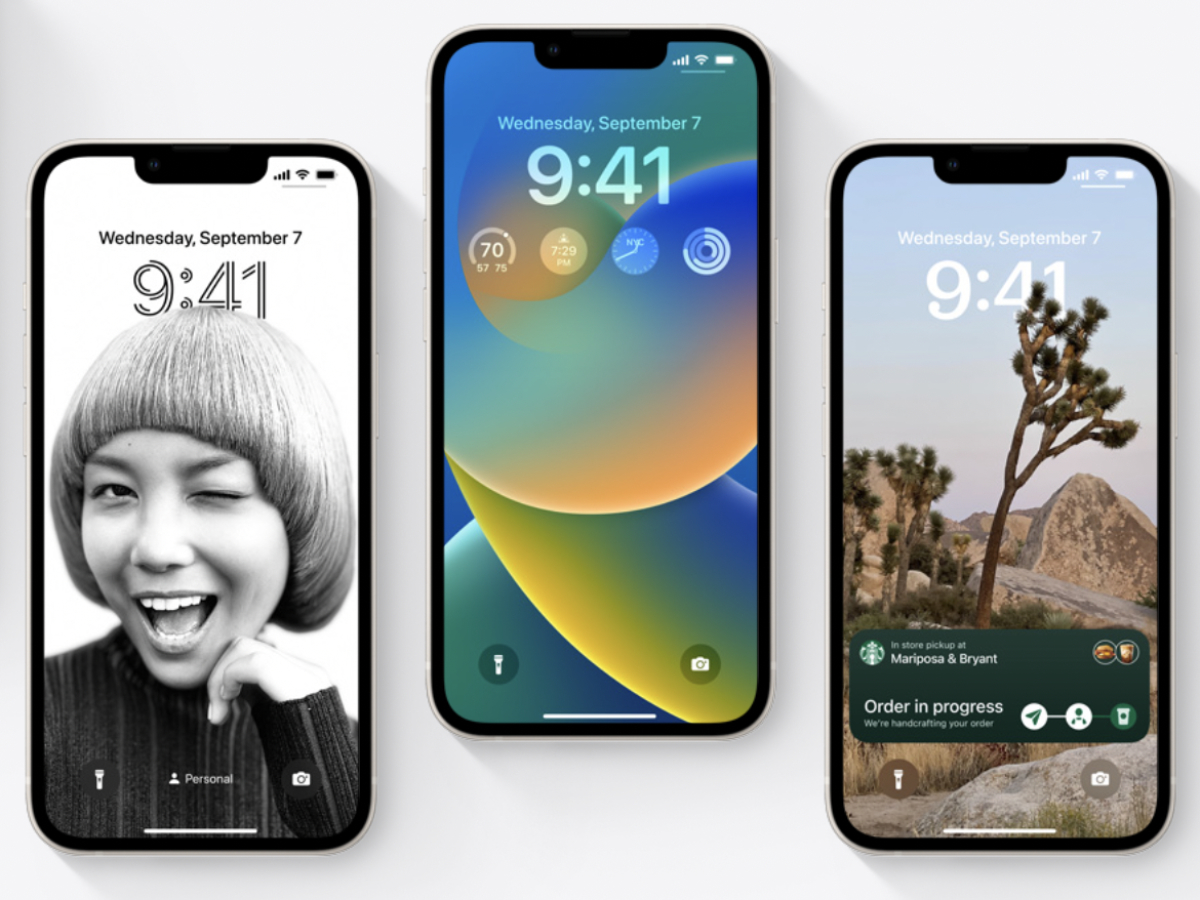
Dostosowujemy ekran blokady w iO16
System Apple iOS od lat znany jest ze swojej prostoty i ascetyczności, natomiast w ostatnim czasie niektóre jego elementy zaczęły przypominać Androida. Tak było między innymi z widetami, które trafiają do coraz nowszych miejsc, a także z ekranem główny, który możemy modyfikować w stopniu, o jakim jeszcze kilka lat temu mogliśmy co najwyżej pomarzyć. Teraz, wraz z aktualizacją iOS 16 pojawiła się kolejna możliwość personalizacji urządzenia. Mowa o ekranie blokady. Dziś wyjaśnię, w jaki sposób możemy go modyfikować.
Jak modyfikować ekran blokady? Proces ten możemy rozpocząć z dwóch miejsc – z menu ustawień tapety oraz szybciej, udając się na wspomniany ekran i przyciskając palcem dowolne miejsce. Co dalej? Możemy przesuwać dostępne konfiguracje ekranów w lewo i w prawo, wybierając aktywny ekran. Natomiast, jeśli zamierzamy dodać nowy, klikamy ikonę niebieskiego plusa i postępujemy według następujących kroków:
Zaczynamy od tapety w iOS 16
Możemy wybrać na tapetę nasze zdjęcia, dowolne emoji w zmiennych konfiguracjach, dynamiczną pogodę, która zmienia się w oparciu o aktualne warunki w naszej lokalizacji, dynamiczną astronomię (Ziemię, Księżyc) lub różne odcienie kolorów. Każdy wybór można następnie dostosować, nawet po sfinalizowaniu tworzenia motywu. Możemy też postawić na gotowe rozwiązania, które są posegregowane kategoriach: Polecane, Pogoda i astronomia, Emoji, Zbiory i Kolor.

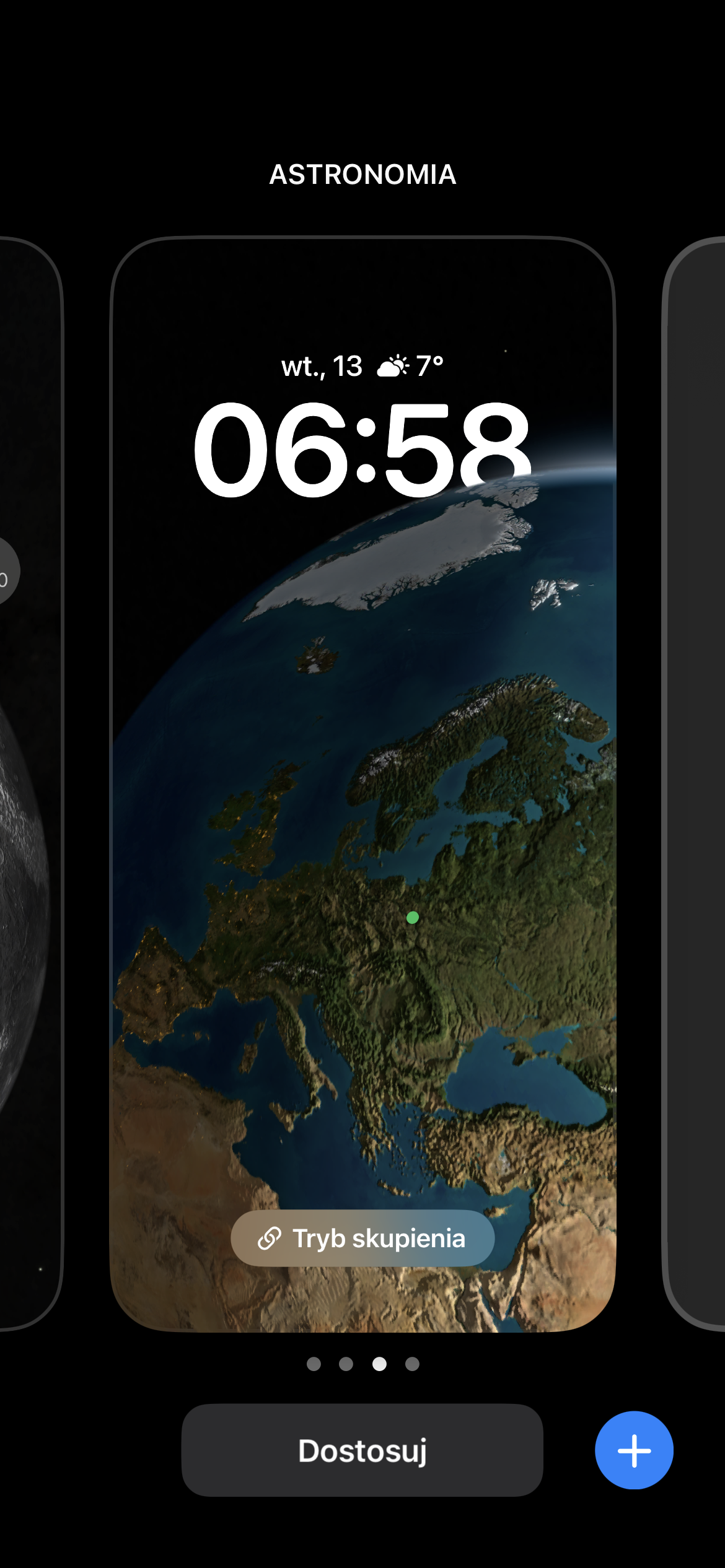

Ekran blokady iOS 16 został podzielony na cztery sekcję, przejdźmy przez nie po kolei
- Data – na samej górze widzimy aktualną datę, natomiast jeśli klikniemy rzeczony panel, możemy wybrać dodatkową informację, która będzie wyświetlać się tuż obok. Mogą to być osiągnięcia z aplikacji Fitness lub dowolne dane pogodowe.
- Godzina – nieco niżej widzimy panel godziny. W tym konkretnym przypadku możemy dostosować grubość czcionki oraz kolor. Choć może wydać się to drobnostką, dla użytkowników smartfonów Apple iPhone oznacza to sporą możliwość personalizacji.


- Widgety – w środkowej sekcji ekranu blokady znajdziemy panel z widgetami. Ich liczba jest jeszcze skromna, ale kiedy deweloperzy zaczną implementować nowość w swoich aplikacjach, zasoby powiększą się. Na ten moment możemy dodać tutaj panele w dwóch rozmiarach, które dotyczą aktualnej pogody, naszego ruchu, baterii, alarmu czy informacji z Facebooka. Tak, Zuckerberg dostosować apkę do nowych możliwości.


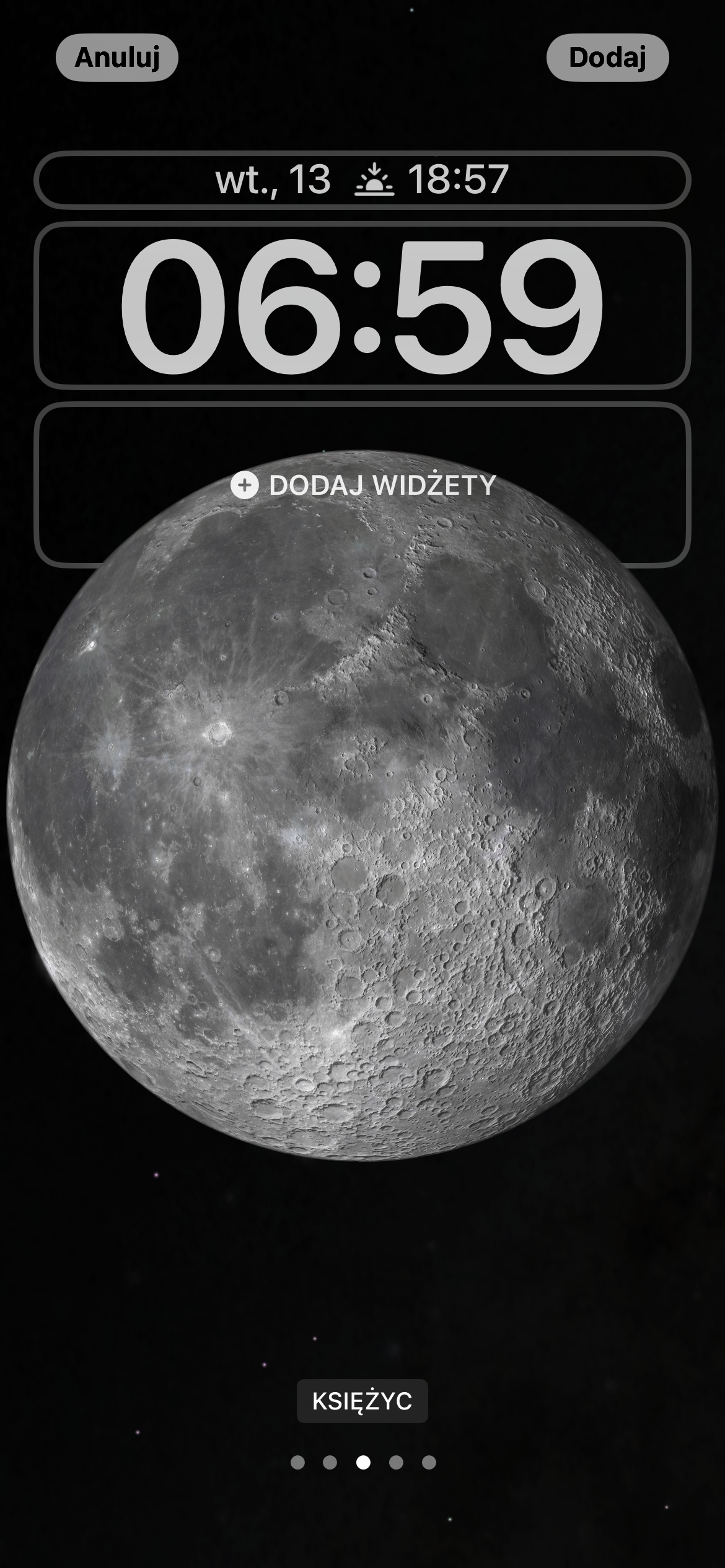
- Typ tapety – tapety kolorystyczne mają różne odcienie, natomiast tapety tematyczne mogą zmieniać położenie elementów (np. księżyca). Jak dokonać zmiany? Wystarczy przesunąć palcem w lewo lub prawo na środkowej części ekranu.