Windows 11 spowalnia twoją kartę graficzna! – Przetestowaliśmy
Temat VBS w Windows 11 powrócił w związku z aktualizacją, która aktywuje tę funkcję, nawet jeżeli użytkownik ją wyłączył. Jest to o tyle istotne, że może to redukować wydajności komputera o 10% i to nawet gdy w środku drzemie potężny 4090.


Są takie momenty w historii, gdzie nie ma znaczenia, jak bardzo techniczny jest użytkownik komputera, a i tak musi delikatnie zagłębić się w temat. Niestety, taki jest koszt pracy na systemie operacyjnym Windows albo Linux. Wyjątkami są użytkownicy MacOS albo tacy, dla których komputer to bardziej wyrafinowany kalkulator. Nie ma jednak czego się bać, ponieważ serwisy takie jak DailyWeb właśnie są od tego, aby pomóc.

VBS – co to takiego?
Zaczynając jednak od początku warto powiedzieć dwa słowa o tym czym jest Virtualization Based Security, czyli potocznie VBS. Zabezpieczenia oparte na wirtualizacji (VBS) to technologia, która wyodrębnia procesy komputerowe z podstawowego systemu operacyjnego i, w niektórych przypadkach, sprzętu. Izoluje te procesy od siebie w celu ochrony systemu operacyjnego (OS) i urządzenia przed złośliwym oprogramowaniem i innymi atakami.
VBS opiera się na hiperwizorze, który tworzy maszyny wirtualne (VM), które hostują procesy systemowe i przechowują ich dane, zamiast uruchamiać te procesy bezpośrednio w systemie operacyjnym komputera. Ideą VBS jest to, że jeśli izolowany proces lub aplikacja zostanie zaatakowany, atak nie może rozprzestrzenić się poza maszynę wirtualną. Osoba atakująca nie może na przykład wykorzystać luki w zabezpieczeniach jednego procesu do kradzieży danych z innej aplikacji lub przejęcia całego komputera za pomocą oprogramowania ransomware.
Podsumowując w kilku słowach, jest to forma zabezpieczenia naszych danych z systemu przed atakami hakerskimi. Trzeba mieć zatem na uwadze, że wyłączenie tej funkcji może w niewielkim stopniu osłabić ochronę przed naszymi danymi. Czy też pozostawimy VBS włączony, czy też nie, warto posiadać ochronę dostarczaną przez firmy trzecie, które specjalizują się w zabezpieczeniach.
VBS – jak wpływa na system?
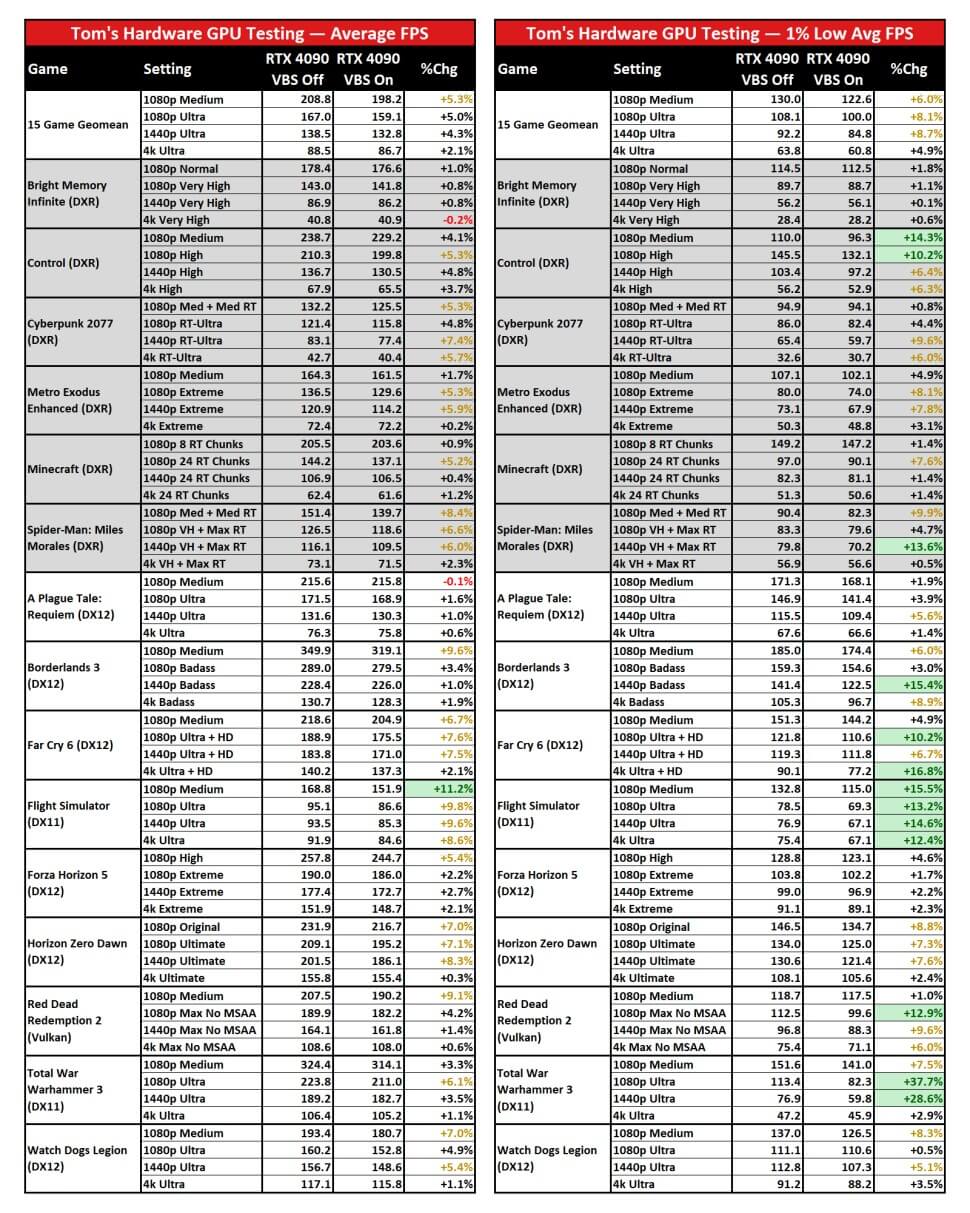
Wraz z niedawną aktualizacją systemu Windows 11, która bez wiedzy użytkownika włączała VBS nawet gdy wcześniej był on ręcznie wyłączany, powrócił temat spadku wydajności, jakiego można doświadczyć po jego włączeniu. Serwis Tom’s Hardware pokusił się o bardzo wnikliwą analizę wpływu tego typu zabezpieczeń na realną ilość klatek na sekundę w grach. Nierzadko różnice wynoszą ponad 10%, a rekordem jest 37.7%. Jak zatem widać „gra jest warta świeczki”.
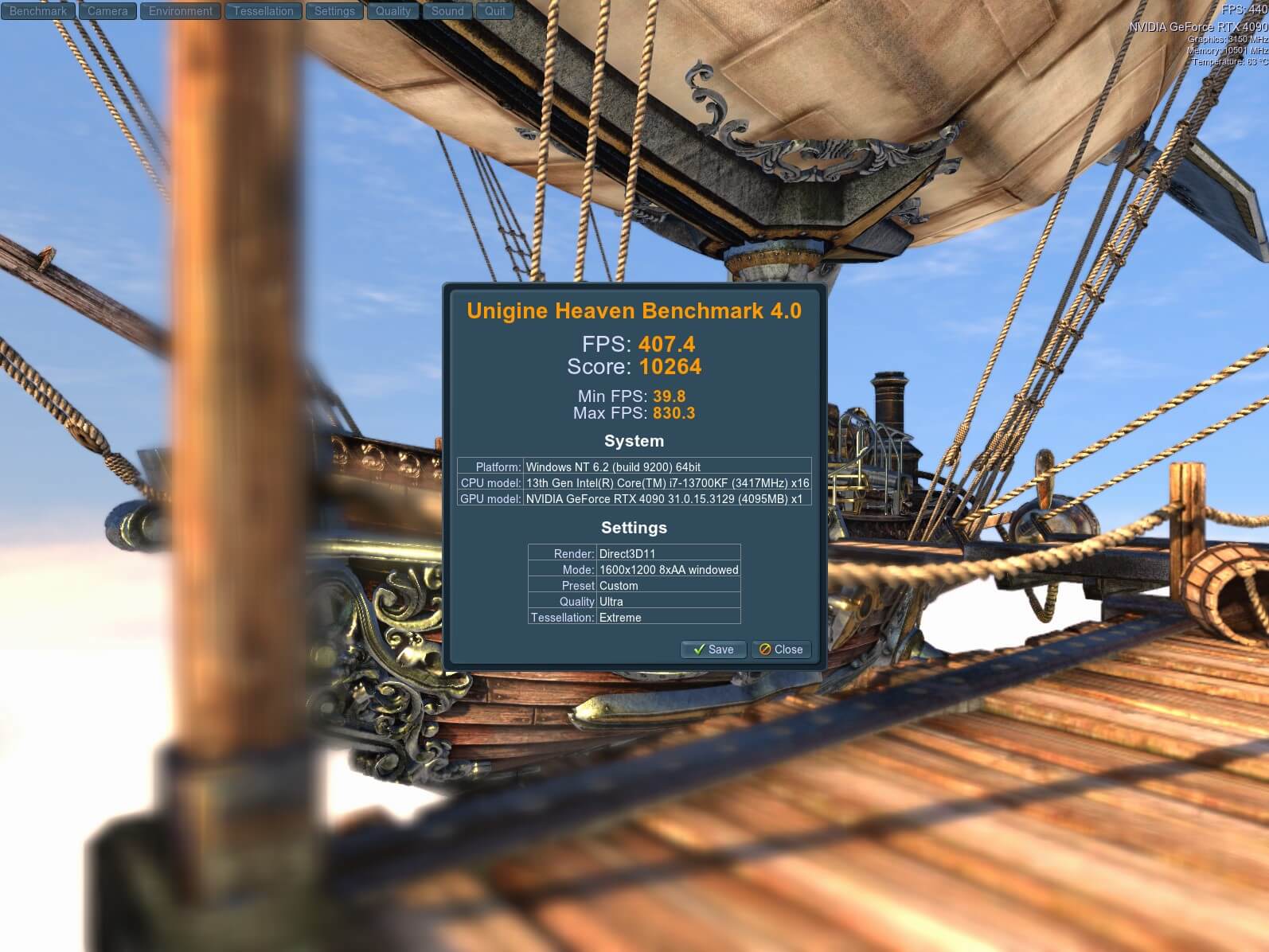
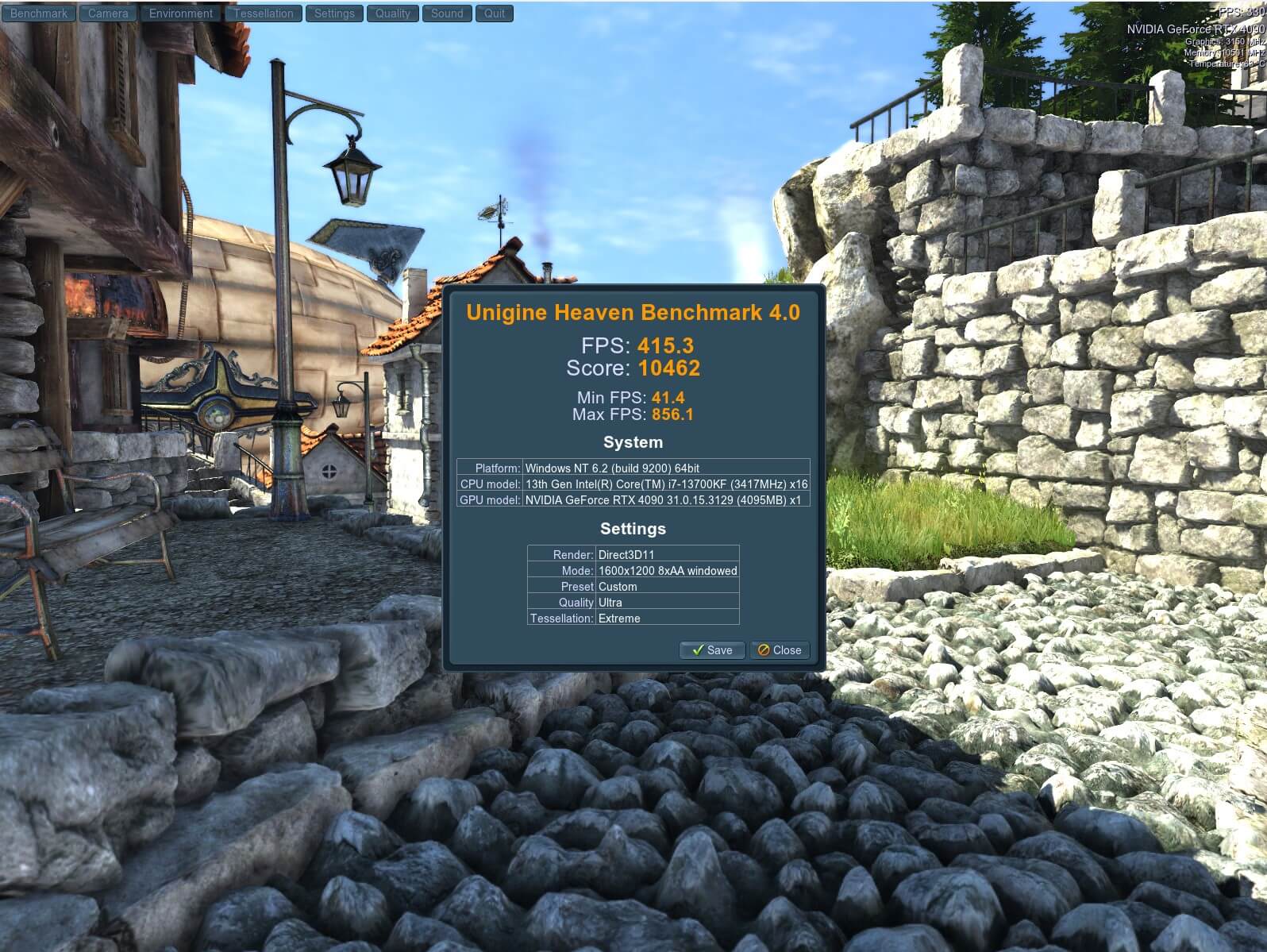
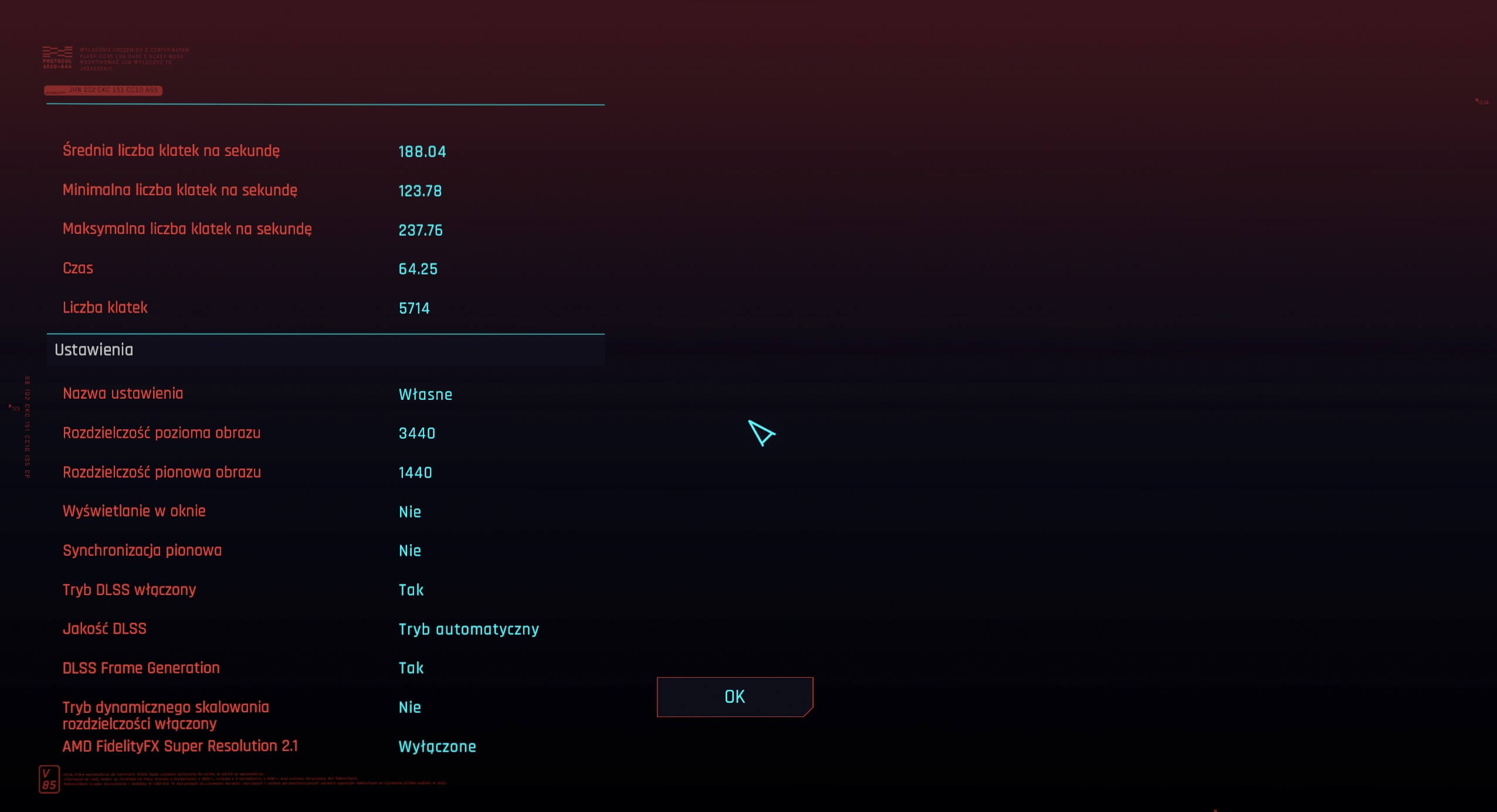
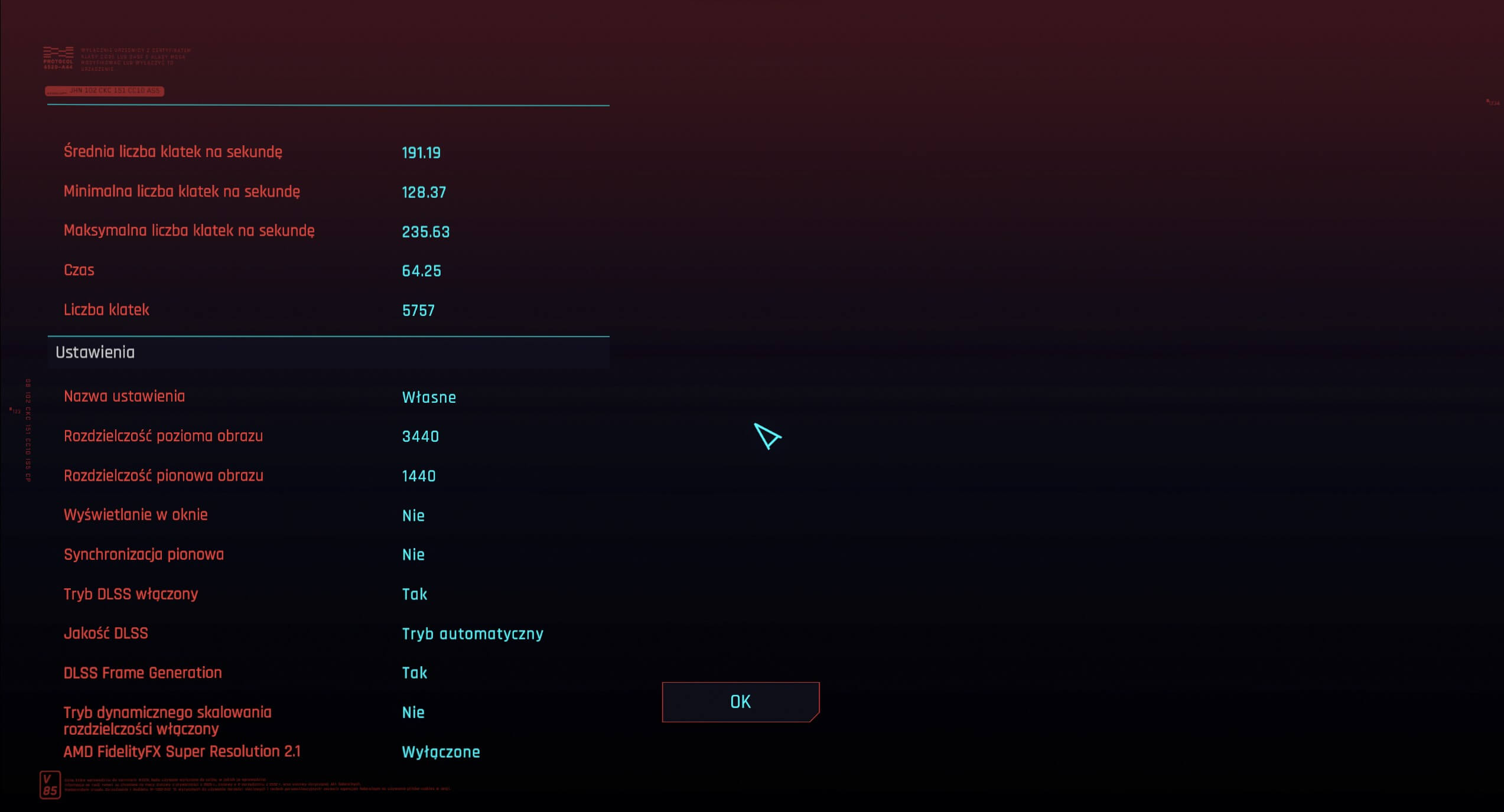
Jak zawsze tego typu wiadomości poddajemy pod filtr niepewności, zatem po aktualizacji systemu zweryfikowałem status VBS i faktycznie był on włączony. Przeprowadzone testy na benchmarku Heaven oraz tym wbudowanym w Cyberpunk 2077 potwierdziły te przeprowadzone przez Tom’s Hardware. Moja platforma testowa oparta jest na procesorze i7 13700K oraz Nvidia RTX 4090. Tym większe było moje zdziwienie, że pomimo sporego zapasu mocy obliczeniowej zaobserwowałem wzrost wydajności po wyłączeniu VBS o 1,5% w Cyberpunk 2077 oraz prawie 2% w testach syntetycznych.
Jak wyłączyć VBS?
W internecie można znaleźć całą masę poradników, które na minimum 4 sposoby osiągają ten sam efekt – wyłączenia VBS. Prawda jest taka, że jeżeli wasz system działa poprawnie i nie był modyfikowany przez domorosłego gracza, to wszystko pójdzie gładko w oficjalny sposób, bez modyfikacji rejestru.
- Poprzez pasek startu (klawisz Windows) wpisujemy i znajdujemy „Informacje o systemie”
- W otwartym oknie należy znaleźć linijkę „Zabezpieczenia oparte na wirtualizacji” i sprawdzić jego status.

Jeżeli jest „Uruchomiona”, należy przejść do dalszych kroków, jeżeli nie, to wszystko jest w porządku.
- Poprzez pasek startu (klawisz Windows) wpisujemy i znajdujemy „Zabezpieczenia Windows”
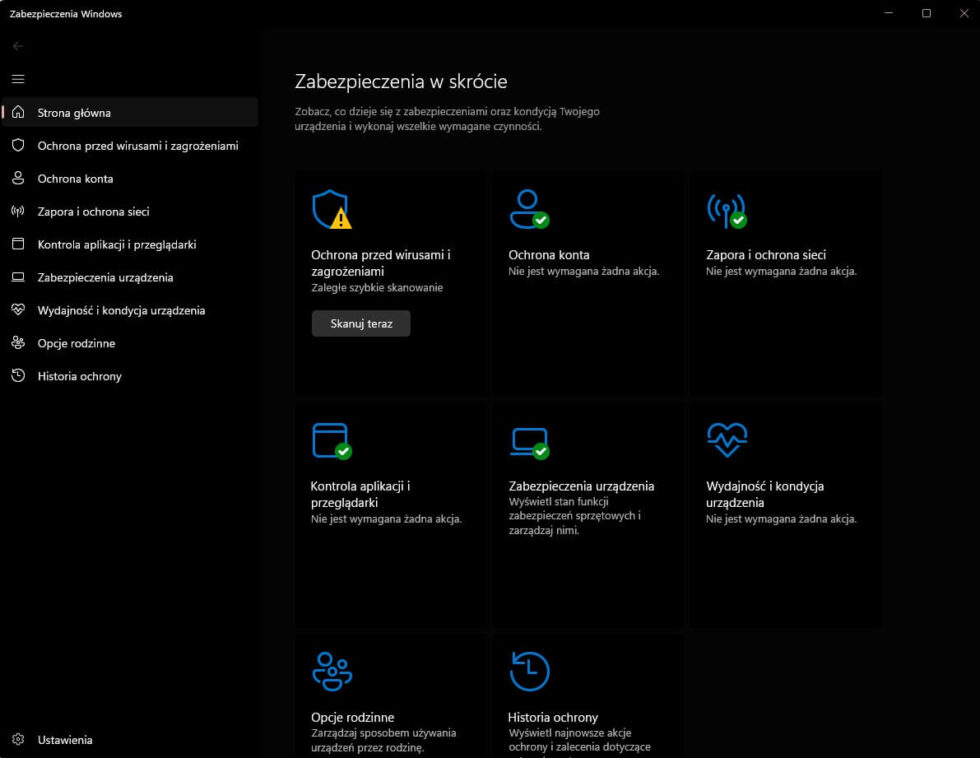
- W otwartym oknie klikamy w „zabezpieczenia urządzenia
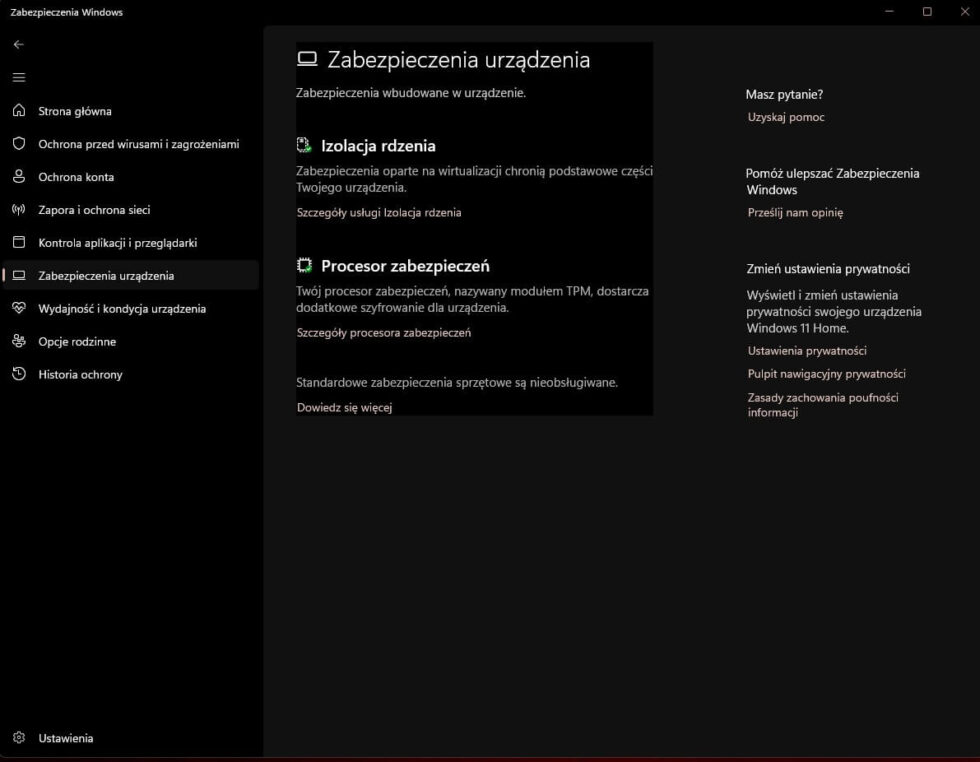
- Znajdujemy pod kategorią „Izolacja rdzenia” możliwy do kliknięcia tekst „Szczegóły usługi Izolacja rdzenia”
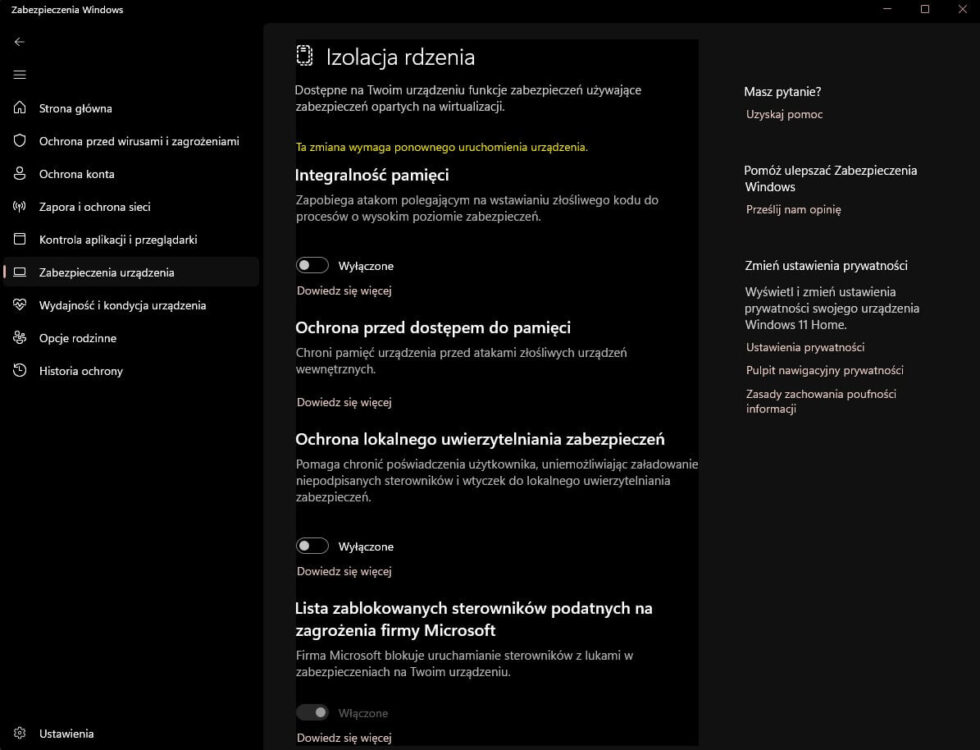
- Wyłączamy zabezpieczenia pierwszym przełącznikiem w kategorii „Integralność pamięci”
- Wykonujemy restart komputera i sprawdzamy status zabezpieczeń ponownie
Mam nadzieje, że tym wpisem pomogłem wam odzyskać utracone kilka albo kilkanaście klatek na sekundę w tytułach, w które aktualnie gracie.